
「顧客情報をExcelからCRMへ移したいが、最初に何を設定すればよいか分からない」という個人事業主向けに、HubSpot無料版の始め方を7ステップで説明します。
先に結論を言うと、最初からメール連携や自動化まで設定する必要はありません。まずは無料アカウントで、次の4つが一つの画面につながるかを確認してください。
- 顧客情報
- 対応履歴
- 次回タスク
- 進行中の案件
当サイトでは、カード登録なしの無料アカウントを作成し、メールアドレスを含まない架空コンタクト8件、メモ、タスク、案件、フォーム設定、CSV出力まで実機確認しました。有料トライアルは開始していません。
HubSpot無料版で確認できること
HubSpot以外も含めて選びたい場合は「無料CRMおすすめ4選|個人事業主向け比較」で、無料人数、顧客上限、登録時の注意点を比べられます。
2026年8月26日時点のHubSpot公式情報では、無料ツールは最大2ユーザー、連絡先1,000件、利用期限なしです。公式の無料CRMページでは、連絡先・案件・タスク管理、CRMインポート、レポート画面などが無料機能として案内されています。
| 確認項目 | 無料版での扱い | 当サイトの確認 |
|---|---|---|
| 利用料金 | 無料ツールあり | カード登録なしで開始 |
| 利用人数 | 最大2ユーザー | 1ユーザーで検証 |
| 連絡先 | 最大1,000件 | 架空データ8件を手動登録 |
| 連絡先管理 | 利用可能 | 一覧、編集、履歴を確認 |
| タスク | 利用可能 | 顧客1件に次回タスクを登録 |
| 案件 | 利用可能 | 金額・完了予定日・段階を設定 |
| CSVインポート | 利用可能 | 9列の対応と8行・エラー0件まで確認 |
| CSVエクスポート | 利用可能 | 絞り込んだ8件を出力 |
| フォーム | 利用可能 | 標準項目、通知、送信後画面を確認 |
| ワークフロー自動化 | 主にProfessional以上 | 無料画面でアップグレード案内を確認 |
無料枠や機能は変更される可能性があります。登録前にはHubSpot無料ツールの現在の条件を確認してください。このリンクは広告リンクではありません。
始める前に決める3つのこと
1. 何を減らしたいか
「CRMを導入する」こと自体を目的にしないでください。たとえば、次のどれを減らしたいかを一つ選びます。
- 顧客情報を探す時間
- 見積もり後の連絡忘れ
- メールとExcelへの二重入力
- 対応履歴の確認時間
- 案件の進捗漏れ
Excelのままでよいか迷っている場合は、先にExcel顧客管理からCRMへ移る5つの目安で現在の問題を確認してください。
2. 最初に入れる顧客数
最初から全顧客を入れず、3〜10件のテストデータで試します。本物の顧客情報を使う場合は、利用目的、アクセスできる人、保存期間、連絡に必要な根拠を確認してください。
3. 有料画面で止まる条件
無料運用を試す段階では、次が表示されたら一度止まります。
- カード情報の入力
- 有料トライアルの開始
- Starter、Professional、Enterpriseへのアップグレード
- 追加ユーザーや権限機能の購入
- HubSpotクレジットを消費する機能
無料で効果を確認してから、有料機能が本当に必要か判断します。
ステップ1:無料アカウントを作る
HubSpotの無料CRMページから無料アカウントを開始します。氏名、メールアドレス、事業情報などを入力し、利用目的に近い選択肢を選びます。
当サイトでは「Hitori Tools」という検証用アカウントを作成しました。無料枠1,000件の表示と、カード登録がないことを確認しています。
登録時の質問は、画面構成や初期案内を調整するためのものです。実態と異なる従業員数や役割を選ばず、一人で運営している場合はそれに合う選択肢を選んでください。
ステップ2:言語・タイムゾーン・通貨を確認する
顧客を登録する前に、アカウントの基本設定を確認します。
- 表示言語
- 日付と数値の形式
- タイムゾーン
- 会社の既定通貨
HubSpot公式の初期設定案内でも、アカウント全体の設定としてタイムゾーン、言語、既定通貨、セキュリティー、データプライバシーが挙げられています。
特に案件金額を使うなら、会社通貨を先に日本円へ合わせます。当サイトの検証では、通貨を整える前に金額「10,000」を入力したため、案件画面でドル記号付きに見える状態になりました。金額データを増やした後で直すより、案件作成前に確認する方が安全です。
HubSpot公式では、無料アカウントでも会社の既定通貨は変更できます。複数通貨の追加は有料プランの対象です。
ステップ3:顧客項目を最小構成にする
HubSpotでは、顧客情報の入力欄を「プロパティー」と呼びます。最初から独自項目を増やさず、標準項目で足りるかを確認してください。
ひとり事業の初期テストでは、次の8項目から始められます。
| 項目 | 目的 | 最初から必須にするか |
|---|---|---|
| 姓・名 | 顧客を識別する | どちらかは入力 |
| メールアドレス | 連絡と重複判定 | 実顧客では重要 |
| 電話番号 | 電話対応がある場合 | 必要な業種だけ |
| 会社・屋号 | 法人・事業者を整理 | BtoBなら入力 |
| 役職 | 対応相手の立場を確認 | 必要な場合だけ |
| 流入経路 | 紹介、フォーム、SNS等を把握 | 選択肢を統一 |
| 顧客段階 | 新規、提案中、契約等を把握 | 運用開始時に決める |
| 次回対応日 | 連絡漏れを防ぐ | タスクで代替可能 |
HubSpot公式は、メールアドレスを連絡先の重複判定に使うため、可能ならメールアドレスを登録することを推奨しています。ただし、取得目的や連絡の根拠を確認できないアドレスを勝手に登録して配信してよいという意味ではありません。
実機のカスタム項目作成画面では、テキスト、数値、チェックボックス、選択式、日付、URLなどの基本型を確認できました。一方、計算、ロールアップ、プロパティー同期はロック表示でした。無料版で独自列を再現できると思い込まず、作りたい項目を1列ずつ確認してください。
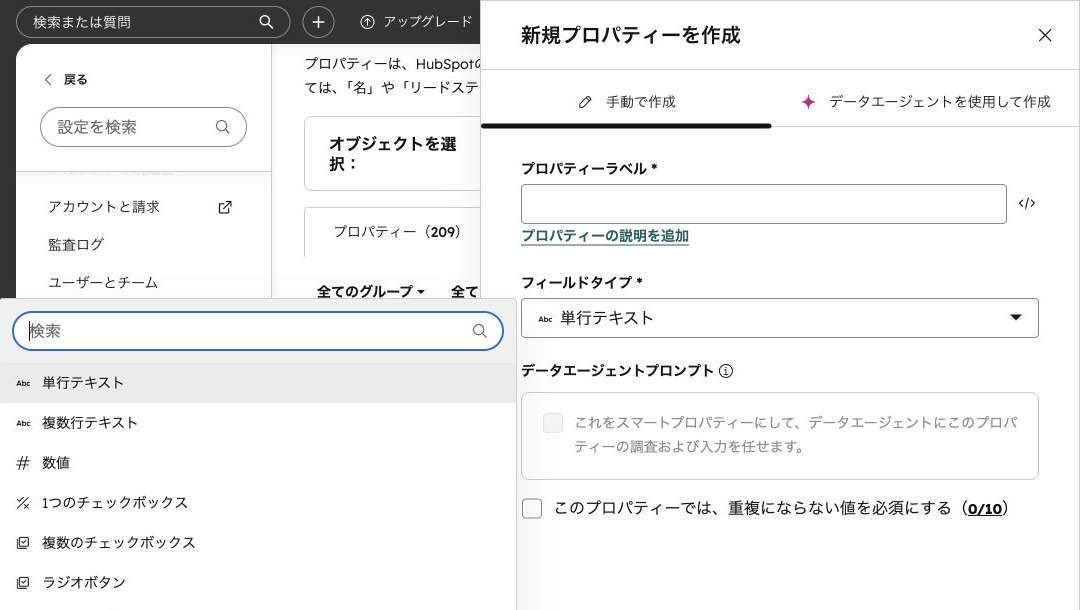
2026年8月にHubSpot無料版で確認。入力や作成は行わず、画面を閉じています。
ステップ4:テスト用コンタクトを手動登録する
最初はCSVではなく、3〜10件を手動で登録します。手入力なら、姓と名、会社、電話番号、役職などがどこへ表示されるかを理解しやすいためです。
当サイトでは、メールアドレスを入れない架空コンタクト8件を作成しました。これは、架空メールアドレスに対して連絡同意があるように扱わないためです。電話番号には北米のフィクション用番号帯を使い、実在する顧客情報は入力していません。
確認した内容は次のとおりです。
- 一覧に8件表示される
- 姓名、役職、電話番号を確認できる
- 1件の電話番号を編集して保存できる
- 個別レコードから対応履歴を確認できる
本番ではメールアドレスが重複判定に役立ちます。テストでメールを使う場合は、自分で管理し、連絡同意の条件を説明できるアドレスに限定してください。
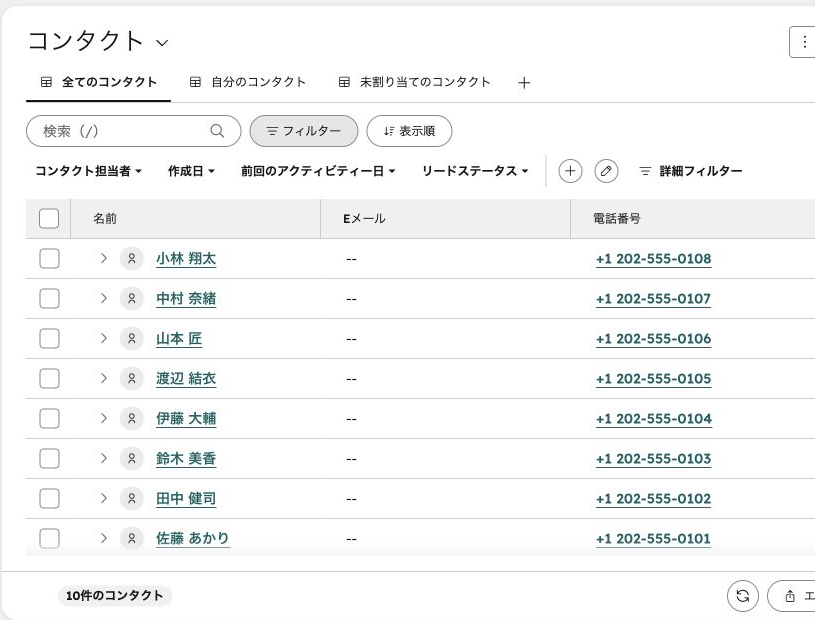
2026年8月にHubSpot無料版で確認。氏名・電話番号は検証用の架空データで、実在する顧客情報は含みません。
ステップ5:メモと次回タスクを登録する
顧客管理の効果は、連絡先を保存するだけでは分かりません。個別の顧客レコードへ、対応メモと次回タスクを一つずつ登録します。
当サイトの検証では、架空コンタクト「佐藤あかり」に実機検証用メモを付け、次回対応タスクを登録しました。メモは顧客のアクティビティー履歴へ、タスクは顧客レコードとタスク一覧の両方へ反映されました。
タスク名には、次に行う作業をそのまま書きます。
- 見積もり内容を確認する
- 体験予約の候補日を送る
- 契約終了前に継続意向を確認する
「連絡する」だけではなく、対象と目的が分かる名前にすると、数日後でも迷いません。
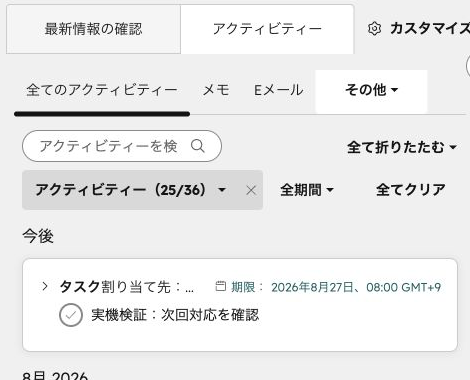
2026年8月にHubSpot無料版で確認。対象名とタスク名は検証用です。
ステップ6:案件を一つ作る
見積もりや提案を行う事業なら、案件を一つ作ります。案件には、少なくとも次を設定します。
- 案件名
- 金額
- 完了予定日
- 案件段階
- 関連する顧客または会社
当サイトでは、架空案件「ホームページ制作テスト」を作成し、金額10,000、完了予定日2026年9月30日、段階「アポイント設定済み」を設定しました。架空コンタクト1件と関連付けることで、顧客情報から進行中の仕事をたどれることも確認しています。
テストアカウントの無料画面では取引パイプライン1件の上限表示がありました。複数の業務フローを分けたい場合は、有料化の前に、一つのパイプライン内の段階で整理できないか検討してください。
案件を自動作成するワークフローは、HubSpot公式情報でもProfessionalまたはEnterpriseの対象です。無料版では、まず手動作成で効果を確認します。
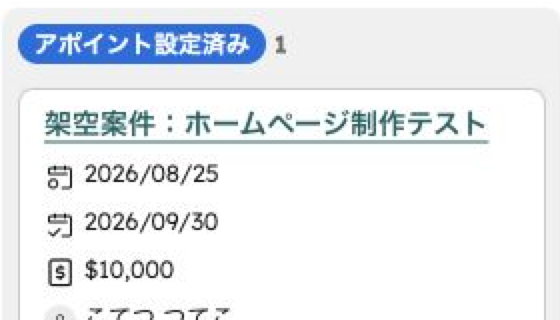
2026年8月にHubSpot無料版で確認。会社通貨を日本円へ変更する前の検証だったため、金額10,000がドル記号付きで表示されています。
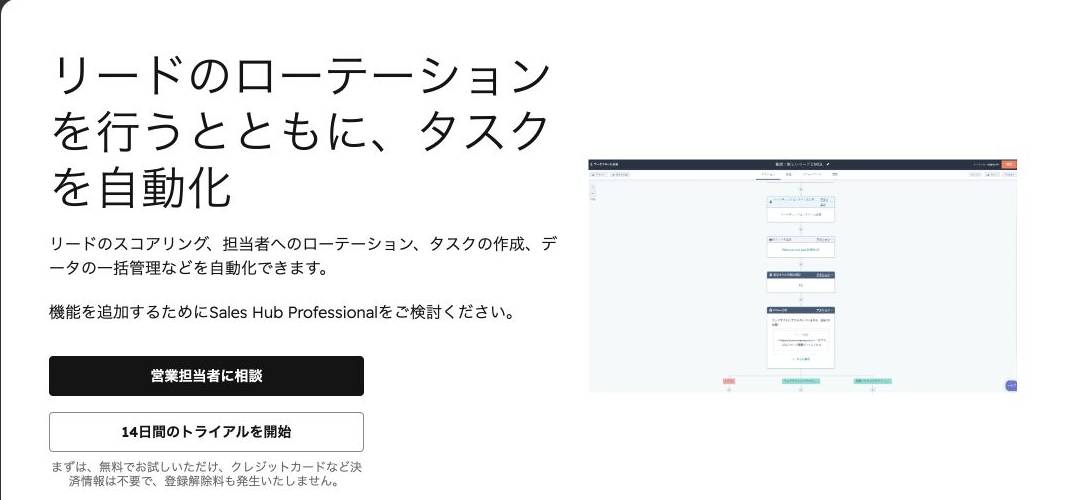
2026年8月にHubSpot無料版で確認。有料トライアルや営業相談は開始していません。
ステップ7:CSV・フォーム・出力を小さく試す
CSVインポート
HubSpot公式では、連絡先の簡易インポートにCSV、XLSX、XLSを利用できます。1行を1連絡先、1列を1項目にし、先頭行へ項目名を置きます。
当サイトでは架空データ8件をアップロードし、メール、姓名、電話番号、会社名、ウェブサイトURL、役職、市区町村、国・地域の9列が自動対応しました。事前スキャンは8行・エラー0件でした。
ただし最終画面では、取り込む連絡先が連絡を希望し、過去1年にメールを送った相手であることへの同意確認が必要でした。架空メールアドレスでは事実と一致しないため、同意せず取り込みを中止しています。
テストだからといって、事実と異なる同意で進めてはいけません。本番のCSVでは、取得経路、連絡の根拠、配信区分を確認してから取り込みます。
フォーム
HubSpotフォームは、送信されたメールアドレスを使ってCRMの連絡先を作成・更新できます。当サイトでは「お問い合わせ」テンプレートを開き、姓、名、メール、電話、メッセージ、送信後メッセージ、リアルタイム通知の設定を確認しました。
テンプレート選択時に検証フォームが自動公開されたため、すぐに公開を終了しました。再読み込み後に下書き、ページビュー0、送信0、ブログ未設置を確認しています。実際の問い合わせ送信は行っていません。
フォームをブログへ設置する場合は、入力項目を増やしすぎず、利用目的とプライバシーポリシーへの導線を用意してください。ホームページ側の準備は個人事業主のホームページに必要な7ページで確認できます。
エクスポート
CRMを選ぶときは、入れ方だけでなく出し方も確認します。当サイトでは、電話番号で架空コンタクト8件だけに絞り、CSVを出力しました。画面上の出力対象は選択した行ではなく現在のビューだったため、エクスポート前に検索条件と表示件数を確認する必要があります。
HubSpot公式によると、連絡先や案件などのレコードは無料を含む全プランでエクスポートできます。サービスを変更するときにデータを戻せるか、運用開始前に試してください。
無料版で足りるか、有料版を比較するか
1〜2人で連絡先、メモ、タスク、案件を手動管理し、まず少数データで効果を確かめる段階なら、無料版から試せます。
3人以上での共同利用、複数パイプライン、高度な自動化や権限、詳しいレポートが必要になったら、有料版を比較する段階です。無料版のユーザー数、コンタクト数、機能上限と有料化の判断基準は「HubSpot CRM無料版の制限と有料化の目安」に集約しています。
初期設定チェックリスト
| 確認 | 項目 |
|---|---|
| □ | 無料アカウントでカード登録がない |
| □ | 言語、タイムゾーン、会社通貨が正しい |
| □ | 最初に使う顧客項目を8個前後へ絞った |
| □ | テスト用コンタクトを3〜10件登録した |
| □ | 顧客1件へメモと次回タスクを登録した |
| □ | 案件1件を顧客と関連付けた |
| □ | CSVの列対応と同意条件を確認した |
| □ | フォームを使う場合は公開状態と通知を確認した |
| □ | 現在のビューをCSVで出力できた |
| □ | 有料トライアルを開始していない |
迷ったときの結論
HubSpot無料版を始めるときは、連絡先を一括で移す前に、言語・タイムゾーン・会社通貨を確認します。その後、少数のテスト用コンタクト、メモ、タスク、案件を順番に作り、自分の作業が一つにつながるかを確かめてください。
無料版で確認すべきなのは機能の多さではありません。「前回の対応をすぐ確認できるか」「次の連絡を忘れないか」「案件の状況を顧客からたどれるか」の3点です。
WordPressで問い合わせを受ける場合は、CRM連携の前にWordPress開設後に最初にする設定12項目でセキュリティー、フォーム、計測も確認してください。
問い合わせ内容を手作業で転記せずHubSpotへつなぐ方法は、WordPressの問い合わせフォームをCRMへ自動登録する手順で、HubSpotフォームとContact Form 7を残す方法に分けて説明しています。
HubSpot無料CRMの現在の機能を確認することから始められます。このリンクは広告リンクではありません。料金が発生するアップグレードや有料トライアルは、必要性を確認するまで開始しないでください。