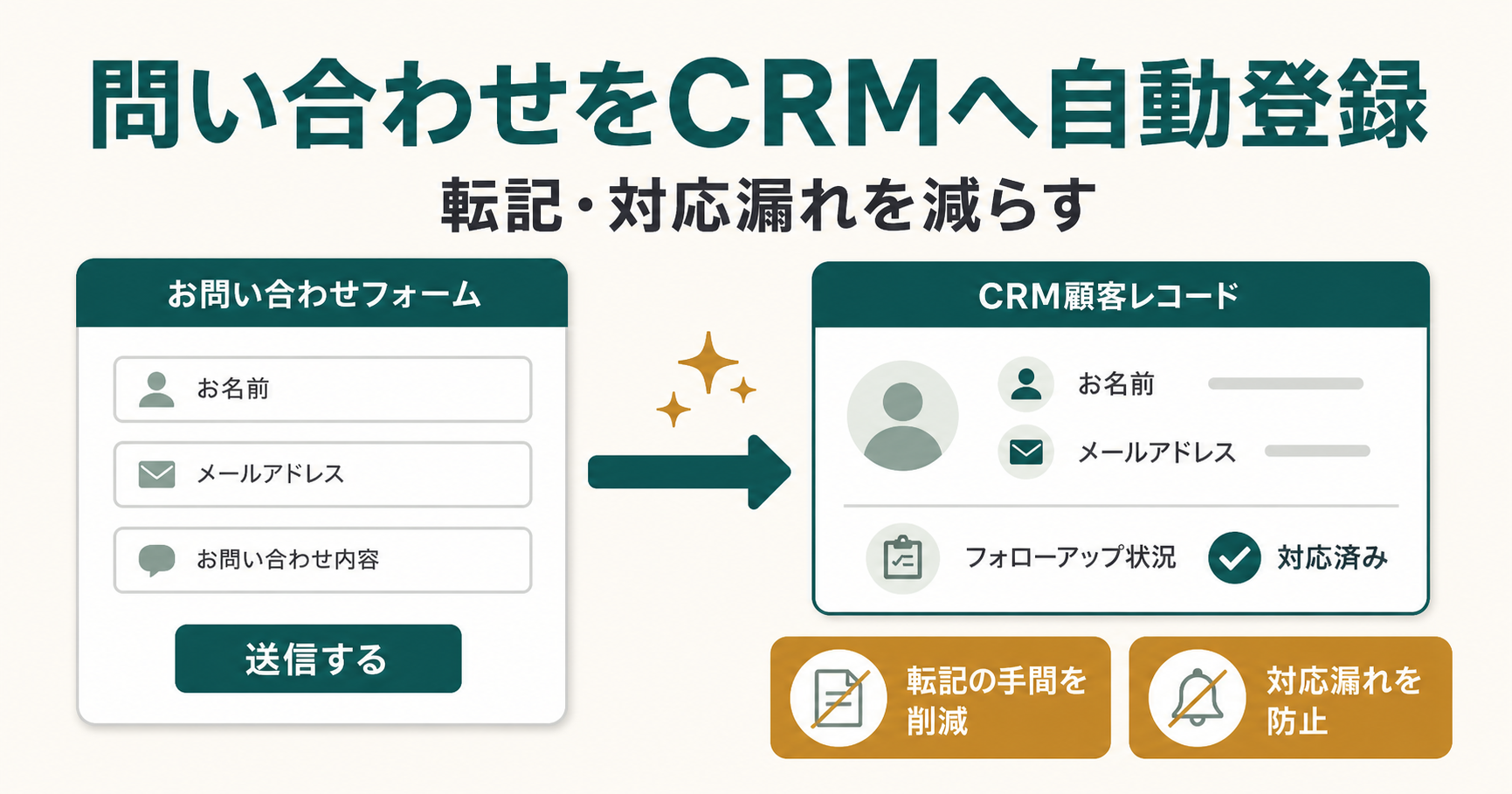
「問い合わせメールを見てからExcelやCRMへ転記している」「返信したか分からなくなる」という個人事業主には、フォームとCRMの連携が役立ちます。
先に結論を言うと、最も確実なのは、フォームの送信先をCRMへ直接つなぐ方法です。HubSpotを使う場合は、HubSpotフォームをWordPressへ設置すると、送信内容からCRMの連絡先を作成・更新できます。
ただし、すでにContact Form 7などのフォームが正常に動いているなら、急いで置き換える必要はありません。公式のHubSpot WordPressプラグインで既存フォームの送信内容を収集する方法もあります。問い合わせが月に数件で、メールからの転記漏れがない間は、今の方法を続けても問題ありません。
この記事では、次の3つを分けて説明します。
- HubSpotフォームを直接使う方法
- 既存のContact Form 7を残してHubSpotへ連携する方法
- まだCRM連携をしない方がよい条件
2026年8月28日時点の公式情報と、当サイトで確認したWordPress・HubSpotの実画面をもとにしています。料金が発生する契約、有料トライアル、WordPressへの追加プラグイン導入は行っていません。
結論:確実さならHubSpotフォーム、変更を減らすなら既存フォーム連携
| 方法 | 向く状況 | 長所 | 注意点 |
|---|---|---|---|
| HubSpotフォームを設置 | これからフォームを作る、CRM登録を優先したい | 送信内容をHubSpotへ直接同期できる | 現在のフォームとの差し替えと表示・通知テストが必要 |
| Contact Form 7を残して連携 | 既存フォームを変えたくない | 訪問者が見るフォームをほぼ維持できる | HTMLやJavaScript、Cookie、追跡防止の影響を受けるため実送信テストが必須 |
| メール通知のまま運用 | 問い合わせが少なく、転記漏れがない | 新しい設定やサービスが不要 | 件数が増えると履歴・次回対応の管理が難しくなる |
当サイトではContact Form 7の問い合わせフォームを公開し、テスト送信が管理者メールへ届くことを確認しています。HubSpotではフォームの項目、送信後メッセージ、リアルタイム通知、下書き状態まで確認しましたが、ブログへの設置とCRMへの実送信はしていません。
この確認範囲から、現時点で当サイト自身のフォームを変更したとは案内しません。記事を作るためだけに本番フォームを入れ替えると、問い合わせを受け取れないリスクが生じるためです。
自動登録でつなぐ5つの作業
フォームとCRMの連携は、「送信された名前を顧客一覧へ入れる」だけでは不十分です。次の5つを一つの流れとして決めます。
- 読者が必要事項をフォームへ入力する
- 送信内容をCRMの顧客項目へ登録・更新する
- 運営者へ新規問い合わせを通知する
- 担当者が内容を確認し、返信する
- 次回対応が必要ならタスクを登録する
無料版では、CRM登録までは自動化できても、条件に応じた担当割り当てやタスク作成が有料機能になる場合があります。最初は「CRMへの登録と通知は自動、返信と次回タスクは手動」で十分です。
CRMをまだ用意していない場合は、先に「HubSpot CRM無料版の制限と有料化の目安」で人数・コンタクト・自動化の上限を確認してください。
HubSpotを使うと決めた後は「HubSpot無料版の始め方7ステップ」で顧客項目、通知、CSV出力を確認できます。他の製品も含めて選ぶ場合は「無料CRMおすすめ4選」で比較してください。
方法1:HubSpotフォームをWordPressへ設置する
HubSpot公式では、HubSpotフォームの送信からCRMのレコードを作成・更新できます。送信内容がHubSpotへ直接入るため、連携の確実さを優先する場合の第一候補です。
手順1:CRM側の顧客項目を先に決める
フォームを作る前に、CRMへ保存する項目を絞ります。ひとり事業の一般的な問い合わせなら、最初は次の5項目で足ります。
| フォーム項目 | CRMでの用途 | 必須の目安 |
|---|---|---|
| 氏名 | 相手を識別する | 必須 |
| メールアドレス | 返信と重複判定 | 必須 |
| 電話番号 | 電話連絡が必要な業種だけ使う | 任意 |
| 問い合わせ種別 | 相談、見積もり、予約などを分ける | 任意 |
| 問い合わせ内容 | 用件を把握する | 必須 |
会社名、住所、予算、希望時期などを最初からすべて必須にすると、入力負担が増えます。最初の返信に必要な情報だけをフォームで集め、詳しい条件は返信後に確認します。
手順2:メールアドレスを重複判定に使う
HubSpotフォームでは、メールアドレスが初期設定で必須です。新しいメールアドレスなら連絡先を作成し、同じメールアドレスがすでにあれば既存の連絡先を更新できます。
この仕組みは同じ顧客を二重登録しにくくしますが、家族や会社で同じアドレスを共有している場合は一つの連絡先へまとまる可能性があります。反対に、同じ人が別のメールアドレスを使うと別の連絡先として作成されます。
「重複しない」ではなく、「メールアドレスを基準に作成・更新される」と理解して運用します。
手順3:入力目的とプライバシーの案内を置く
フォームの近くに、入力された情報を何のために使うかを記載します。
- 問い合わせへの返信
- 見積もりや日程調整
- サービス提供に必要な連絡
- CRMでの対応履歴管理
プライバシーポリシーへのリンクも置きます。メールマガジンを送る場合は、問い合わせへの返信と広告・配信の同意を分けて扱います。問い合わせをしただけで継続的な広告配信に同意したことにはしません。
手順4:通知と送信後画面を設定する
CRMへ登録できても、運営者が新着を見落とせば返信は遅れます。次の2つを設定します。
- 運営者への新規送信通知
- 読者に送信完了を伝えるメッセージまたはページ
送信完了画面には、受付が完了したこと、通常の返信目安、返信がない場合の確認方法を書きます。「送信ボタンを押したが届いたか分からない」という不安を減らせます。
手順5:WordPressへ設置して実送信する
HubSpot公式のWordPressプラグインを導入すると、WordPress管理画面からHubSpotのフォームやCRM機能へ接続できます。プラグインはHubSpotのトラッキングコードも自動で追加します。
設置後は、公開ページで自分が管理するメールアドレスを使って1件だけ送信し、次を確認します。
- WordPress側で送信完了になる
- HubSpotに新しい連絡先が作成される
- フォームの各項目が正しいCRM項目へ入る
- 運営者への通知が届く
- 同じアドレスで再送すると、新規作成ではなく既存連絡先が更新される
プレビューを見るだけでは、CRM登録と通知の成否は分かりません。本番へ切り替える前に実送信が必要です。
方法2:Contact Form 7を残してHubSpotへ連携する
現在のフォームを変えたくない場合は、HubSpot WordPressプラグインと「HubSpot以外のフォーム」の収集機能を使う方法があります。
HubSpot公式によると、外部フォームの送信内容を収集するには、サイトへHubSpotのトラッキングコードを設置し、HubSpot以外のフォームの収集を有効にします。対応するフォームであれば、メールアドレスを基準に連絡先を作成・更新できます。
Contact Form 7は候補になりますが、すべての設定で必ず動くわけではありません。次の条件を満たすか確認します。
- 通常のHTMLの
form要素で表示される - iframe内のフォームではない
- メール欄が
type="email"になっている - 標準的な送信ボタンがある
- 独自JavaScriptが送信処理を妨げていない
- ページを最初から読み込んでから送信している
- 個人番号や決済情報などの機微情報を収集していない
既存フォーム連携の注意点
HubSpotの外部フォーム収集には、直接作成したHubSpotフォームとは異なる注意があります。
- 追跡防止やCookie拒否により収集できない場合がある
- JavaScriptの競合で送信を検出できない場合がある
- 入力チェックに失敗した送信でも、一部内容を収集する場合がある
- 非表示項目は収集されない
- 同じブラウザのCookieが一つの連絡先へ関連付く場合がある
- 外部フォーム送信を起点にしたフォローアップメールには制限がある
そのため、既存フォーム連携は「設定したから完了」ではありません。正常送信、入力エラー、迷惑送信、同じメールアドレスでの再送を実際に試して確認します。
当サイトのContact Form 7は管理者メールへの送信が正常に動いていますが、HubSpotプラグインは導入しておらず、CRM収集は未検証です。本番サイトへ追加する場合は、プラグイン導入前後で表示速度と問い合わせ送信を確認します。
まだCRM連携しなくてよい人
次の条件がそろっているなら、メール通知のまま続けても問題ありません。
- 問い合わせが月に数件以内
- すべて同じメールボックスで受け取る
- 24時間以内など、返信ルールを守れている
- 対応状況を見失わない
- Excelやメモへの転記が負担になっていない
CRMは導入するだけで、設定、確認、データ整理の作業が増えます。問い合わせ件数ではなく、「転記に時間がかかる」「誰に返信したか分からない」「次回連絡を忘れる」といった問題が出た時点で導入を検討します。
判断に迷う場合は、Excel顧客管理からCRMへ移る5つの目安で現在の管理方法を確認してください。
公開前に行う7つのテスト
フォームをCRMへ連携したら、次の7項目を確認します。実在する顧客の情報ではなく、自分が管理するテスト用アドレスを使います。
| テスト | 確認すること |
|---|---|
| 正常送信 | CRMへ連絡先が作成され、通知メールが届く |
| 同じメールで再送 | 同一連絡先の履歴として更新される |
| 必須項目を空欄 | 送信されず、不要なCRM登録が残らない |
| 誤ったメール形式 | 入力エラーになり、CRMへ入らない |
| 迷惑送信対策 | スパム防止が動き、正常な問い合わせを妨げない |
| スマートフォン | 入力欄、同意、送信ボタンが画面内で読める |
| CSV出力 | 登録したテスト連絡先を無料で取り出せる |
外部フォーム収集では、入力チェックに失敗しても一部内容がHubSpotへ入る場合があります。CRM側に不完全な連絡先ができていないかも確認してください。
対応漏れを減らす最小運用
無料版で複雑な自動化を組まず、次のルールから始めます。
- 新規送信通知を一つのメールアドレスで受ける
- 受信当日または翌営業日までに内容を確認する
- CRMの連絡先へ対応メモを残す
- すぐに完了しない場合だけ次回タスクを手動登録する
- 週1回、未完了タスクを確認する
担当割り当て、案件作成、定型メール、段階変更などを自動化したくなったら、まず毎月何件ある作業かを数えます。月に数分しか減らない機能のために有料プランへ移る必要はありません。
無料で始める場合の費用境界
当サイトが確認した範囲では、HubSpotの無料CRM、フォーム作成、WordPress公式プラグインには無料で利用できる範囲があります。ただし、次の機能は契約プランや現在の仕様を申込前に確認してください。
- 条件に応じたワークフロー自動化
- 複数の担当者への高度な割り当て
- 高度な権限管理
- フォームやメールからHubSpot表示を外す機能
- 高度なレポート
- 受信トレイやヘルプデスクとの高度な接続
無料で試す段階では、カード入力、有料トライアル、Starter・Professional・Enterpriseへのアップグレードが表示されたら一度止まります。
迷ったときの選び方
これから問い合わせフォームを作るなら、HubSpotフォームを候補にします。CRMへの登録を直接確認しやすいためです。
Contact Form 7がすでに正常に動いているなら、次の順で判断します。
- 今のメール運用で困っているか確認する
- 困っていなければ変更しない
- 転記や対応漏れが出たら、既存フォーム連携を非公開のテストページで試す
- 収集が不安定ならHubSpotフォームへの置き換えを比較する
- 正常送信、エラー、重複、通知を確認してから本番へ反映する
設定を増やすことではなく、問い合わせへの返信漏れを減らすことが目的です。
HubSpot無料CRMの現在の機能を確認することから始められます。このリンクは広告リンクではありません。導入前にHubSpot無料版の初期設定手順も確認してください。
フォーム連携を含む業務全体の最小構成は「ひとり会社に必要な業務ツール7選」で確認できます。
公式情報
公式情報は2026年8月28日に確認しました。仕様は変わる可能性があります。